
ဤအပိုင်းရှိ အခြား စာမျက်နှာများ
Authenticator app တစ်ခု ထည့်သွင်းခြင်း
သင့် ပထမဆုံး sign-in မတိုင်မီ ဤသည်ကို ဆောင်ရွက်ပါ။
သင် sign in ဝင်ရောက်တိုင်း MOD One က သင့်စကားဝှက် အပြင် သင့်ဖုန်းပေါ်ရှိ app တစ်ခုက လာတဲ့ ဂဏန်းခြောက်လုံးပါ ကုဒ်ကို တောင်းဆိုမှာဖြစ်ပါတယ်။ ကုဒ်က စက္ကန့်သုံးဆယ်တိုင်း ပြောင်းလဲနေပါတယ်။
သင့်ရဲ့ ပထမဆုံး sign-in မတိုင်မီ ဤ app ကို ထည့်သွင်းထားပါ။ ၎င်းကို ပြင်ဆင်တာက sign-in အဆင့်တွေထဲက အဆင့်တစ်ခု ဖြစ်နေလို့ပါ။
မည်သည့် app နည်း
ဤအရာတွေထဲက အဆင်ပြေရာကို အသုံးပြုနိုင်ပါတယ်။ သင် သုံးဖူးပြီးသား တစ်ခုခုကို အသုံးပြုပါ။
| App | မှတ်ချက် |
|---|---|
| Microsoft Authenticator | အခမဲ့ |
| Google Authenticator | အခမဲ့ |
| အခြား မည်သည့် authenticator app မဆို | QR code ကို စကင်ဖတ်နိုင်ပြီး ပြောင်းလဲနေတဲ့ ဂဏန်းခြောက်လုံး ပြပေးနိုင်ရင် အဆင်ပြေပါတယ် |
ပြင်ဆင်ပုံ
-
သင့်ဖုန်းရဲ့ app store ကနေ app ကို ထည့်သွင်းပါ (install လုပ်ပါ)။ ထုတ်လုပ်သူ အမည်ကို ပထမဆုံး စစ်ဆေးပါ- အမည်နဲ့ ပုံစံတူတဲ့ တုပထားတဲ့ app တွေ ရှိနေနိုင်လို့ပါ။
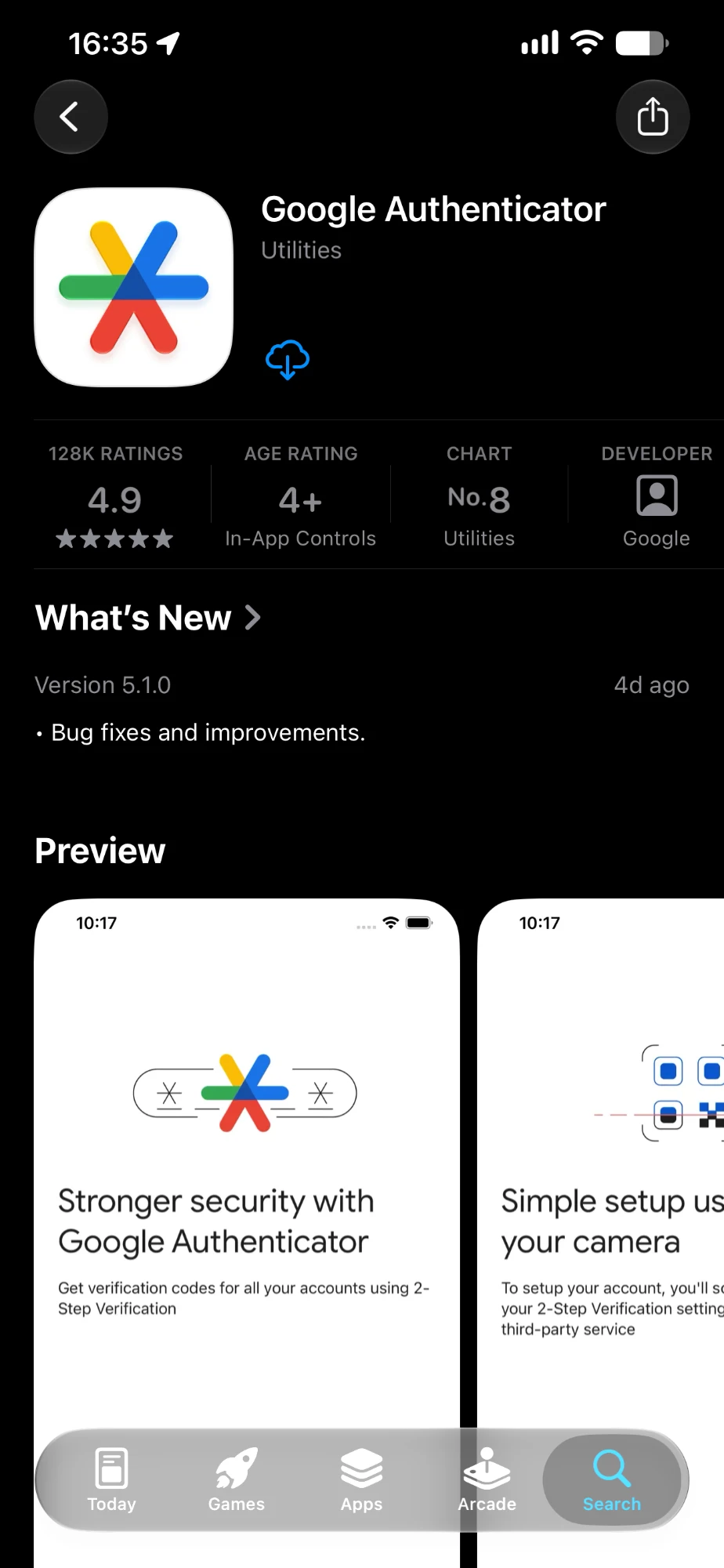
ထုတ်လုပ်သူ စာကြောင်းမှာ Google လို့ ရေးထားရပါမယ်။ အခြားတစ်ခုခု ရေးထားရင် ဒီ app မဟုတ်ပါဘူး။ -
၎င်းကို တစ်ကြိမ် ဖွင့်ပါ ပြီးရင် ပထမဆုံး စတင်ချိန်မှာ တောင်းဆိုတာတွေကို ပြီးအောင် လုပ်လိုက်ပါ။
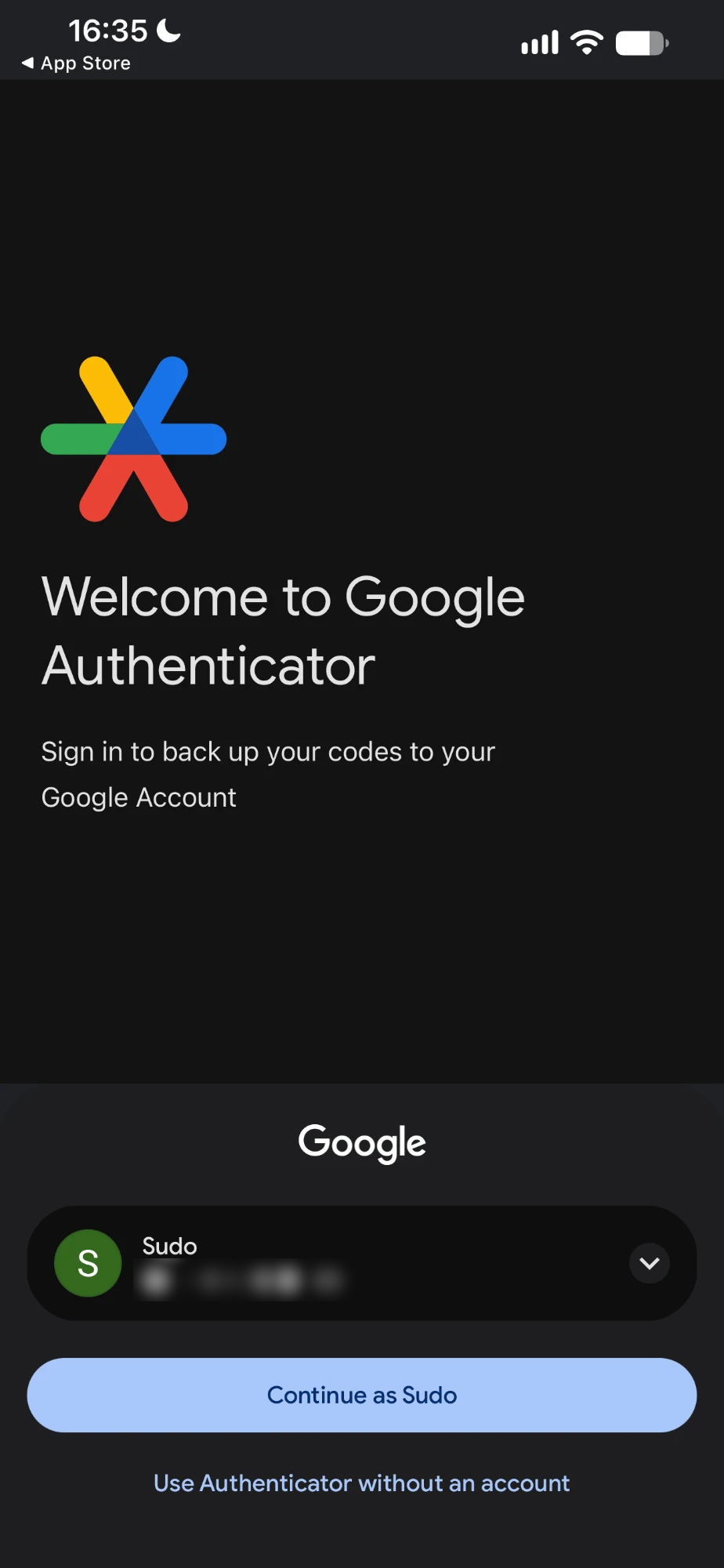
ပထမဆုံး ဖွင့်တဲ့အခါ app က သင့်ကုဒ်တွေကို Google Account ထဲ back up လုပ်ဖို့ ကမ်းလှမ်းပါတယ်။ Use Authenticator without an account ကိုလည်း ရွေးချယ်နိုင်ပါတယ်။ -
သင့်ဖုန်း ဆက်တင်ထဲမှာ သင့်ဖုန်းရဲ့ ရက်စွဲနဲ့ အချိန်ကို ကိုယ်တိုင် မဟုတ်ဘဲ အလိုအလျောက် (automatic) ပြင်အောင် သတ်မှတ်ပါ။
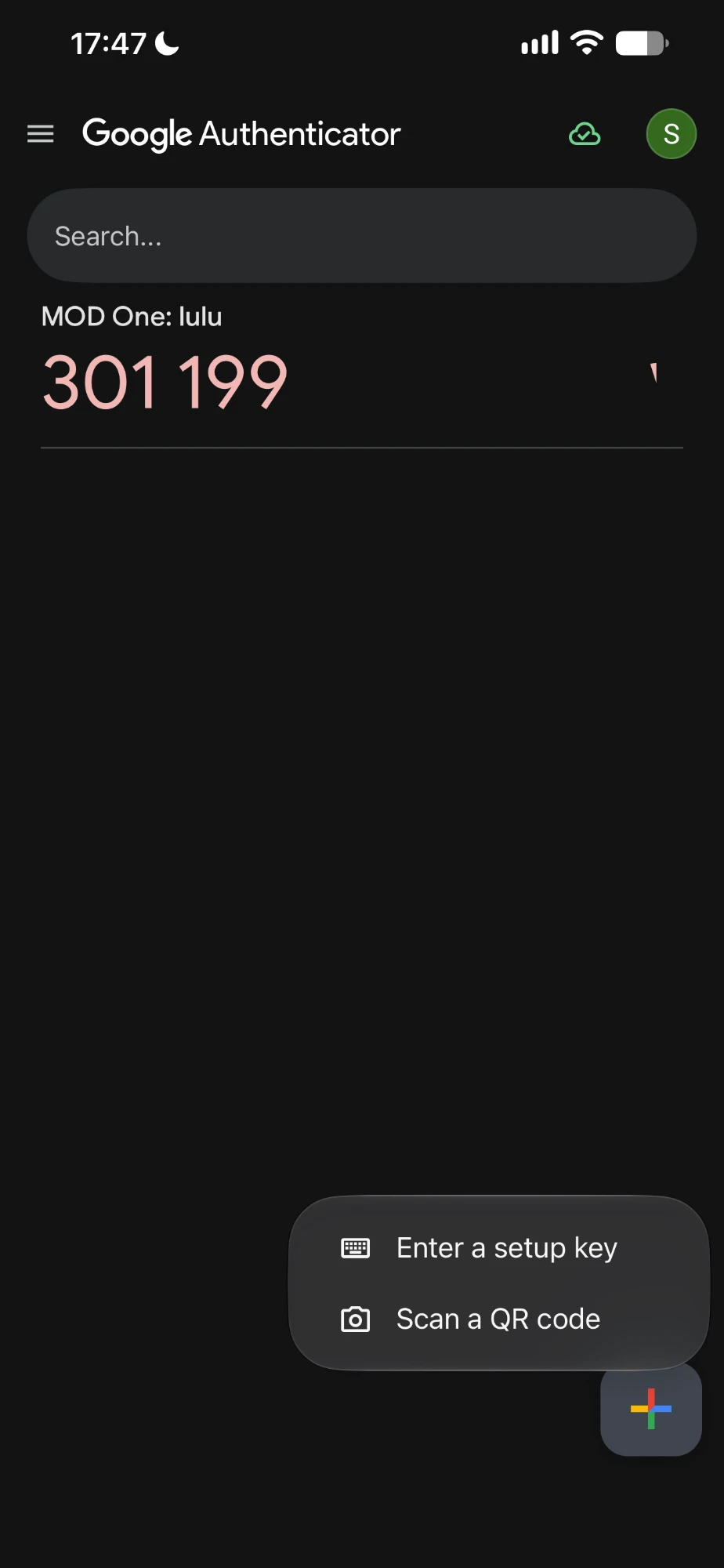
သင့်ရဲ့ ပထမဆုံး sign-in ပြီးသွားရင် သင့် MOD One အကောင့်က စက္ကန့်သုံးဆယ်တိုင်း ပြောင်းလဲနေတဲ့ ဂဏန်းခြောက်လုံးပါ ကုဒ်နဲ့အတူ app ထဲမှာ ပေါ်လာပါမယ်။
သင့်ဖုန်း ပျောက်ဆုံးသွားပါက
သင့်ဖုန်း ပျောက်သွားရင် သင့်အကောင့်ထဲ ပြန်ဝင်လို့ ရတော့မှာ မဟုတ်ပါဘူး။ Administrator တစ်ယောက်ထံ မေးမြန်းရပါမယ်။ ကျွန်ုပ်၏ authenticator ပျောက်ဆုံးသွားပါသည် ကိုကြည့်ပါ။
သင့်ကိုယ်သင် ကာကွယ်ရန်- သင့်မှာ တက်ဘလက် သို့မဟုတ် အပိုဖုန်းတစ်လုံး ရှိရင် MOD One က QR code ကို ပြတဲ့အခါ နှစ်ခုလုံးနဲ့ စကင်ဖတ်ထားပါ။ စက်ပစ္စည်း တစ်ခုခုက မှန်ကန်တဲ့ ကုဒ်တွေကို ထုတ်ပေးပါလိမ့်မယ်။
နောက်ထပ် ဘာဖြစ်မလဲ
သင့် ပထမဆုံး sign-in မရောက်မချင်း ဘာမှ ဖြစ်ဦးမှာ မဟုတ်ပါဘူး။ QR code ကို တွေ့တဲ့အခါ ဒီ app ကို ဖွင့်ပြီး စကင်ဖတ်လိုက်ပါ။ သင်၏ ပထမဆုံး sign-in ဝင်ရောက်ခြင်း ကိုကြည့်ပါ။
အကယ်၍ အဆင်မပြေပါက
- App က ကျွန်ုပ်အား ကုဒ်တစ်ခု စကင်ဖတ်ရန် တောင်းဆိုသော်လည်း စကင်ဖတ်စရာ မရှိပါ။
သင်က MOD One sign-in မစမီ app ကို ဖွင့်လိုက်တာ ဖြစ်ပါတယ်။ QR code က နောက်မှ MOD One ကနေ လာမှာပါ။
App ကို ပိတ်လိုက်ပါ။ Sign-in မျက်နှာပြင်က သင့်ကို QR code ပြတဲ့အခါ ၎င်းထံ ပြန်လာပါ။
- ကျွန်ုပ်တွင် app များ ထည့်သွင်းနိုင်သည့် ဖုန်းမရှိပါ။
MOD One အကောင့်တိုင်းမှာ authenticator app လိုအပ်ပါတယ်။ ကင်းလွတ်ခွင့် မရှိပါဘူး။
သင့် ပထမဆုံး sign-in မတိုင်မီ သင့် administrator ထံ ပြောပြပါ၊ sign-in ဝင်နေစဉ် မဟုတ်ပါ။
- ကျွန်ုပ်၏ လုပ်ငန်းခွင်မှ ဖုန်းတွင် app များ ထည့်သွင်းခွင့် မပြုပါ။
ဒါက သင့်ဖုန်းကို စီမံခန့်ခွဲသူက သတ်မှတ်ထားတဲ့ စည်းကမ်းဖြစ်ပြီး MOD One က သတ်မှတ်တာ မဟုတ်ပါဘူး။
သင့်ဖုန်းကို စီမံခန့်ခွဲသူ မည်သူ့ကိုမဆို မေးမြန်းပါ။ MOD One က ဒါကို ပြောင်းလဲပေးလို့ မရသလို ကျော်လွှား လုပ်ဆောင်လို့လည်း မရပါ။
အဆင်မပြေဖြစ်နေဆဲ ပါသလား။ Contact your MOD One administrator. Tell them you were setting up your authenticator app, what your phone showed, and whether you got as far as scanning the QR code.
ကြည့်ရှုပါ2:10
ဤရိုက်ကူးမှုတွင် စာတန်းထိုးများ မပါရှိသေးပါ။ စနစ်မစတင်မီ စာတန်းထိုးများ မဖြစ်မနေ လိုအပ်ပါသည်။ (NFR-09 သည် WCAG 2.2 AA ကို ပစ်မှတ်ထားပါသည်)။ ထိုအတောအတွင်း အထက်ပါ ရေးသားထားသော အဆင့်များတွင် တူညီသော အကြောင်းအရာများ ပါဝင်ပါသည်။