
ဤအပိုင်းရှိ အခြား စာမျက်နှာများ
Sign in ဝင်လို့ မရဘူး
အောက်က စာရင်းအတိုင်း တစ်ခုချင်း စစ်ကြည့်လိုက်ပါ။ အဖြစ်များဆုံးကတော့ ဖုန်းနာရီ မှားနေတာပါ။
ဒါတွေကို အစဉ်လိုက် စစ်ကြည့်ပါ။ အဖြစ်များဆုံး အကြောင်းကို ထိပ်ဆုံးမှာ ထားပါတယ်။
-
ကုဒ်ကို လက်မခံဘူးလား။ ဖုန်းနာရီကို စစ်ကြည့်ပါ။
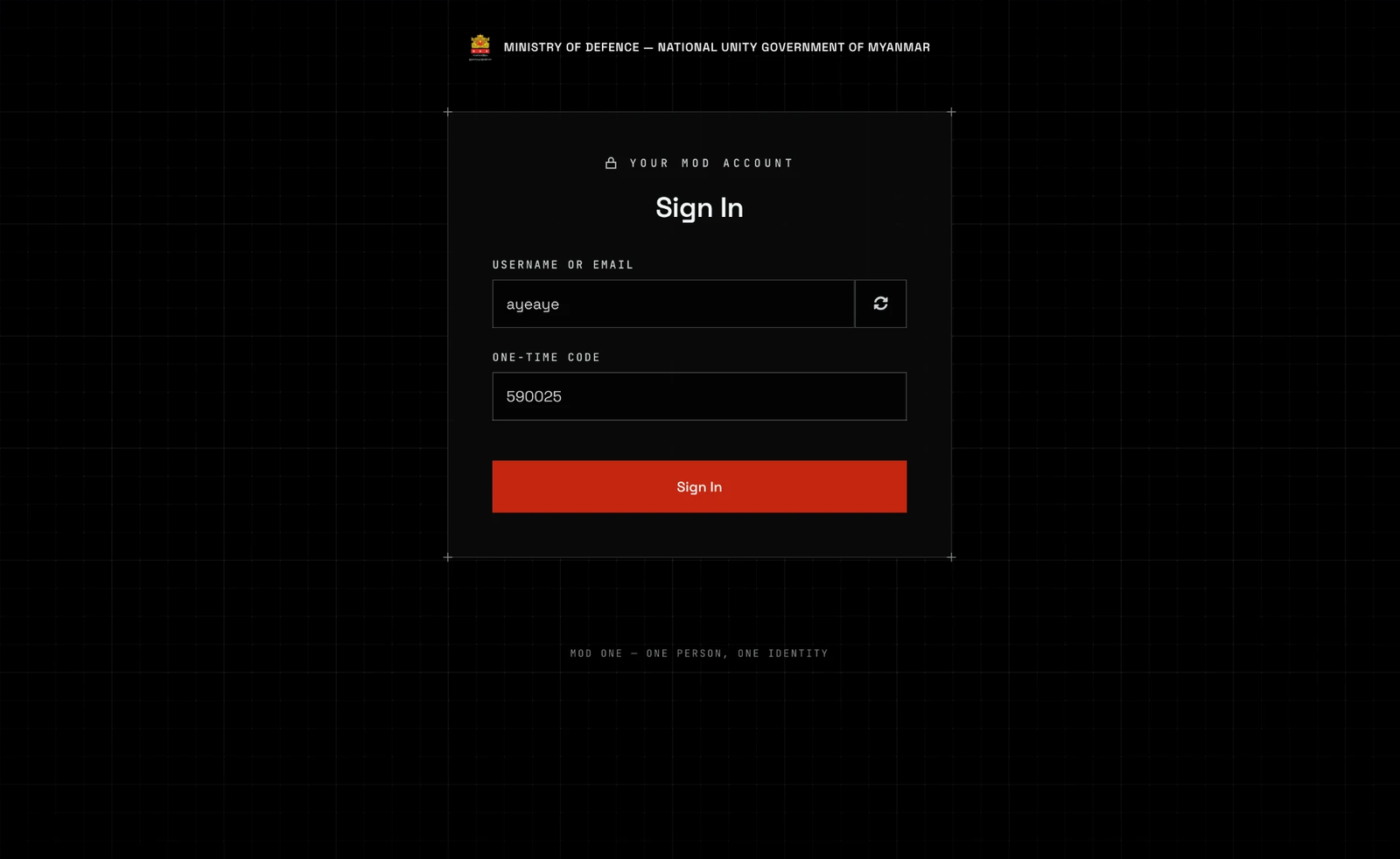
ကုဒ်ထည့်တဲ့ စာမျက်နှာပါ။ ဒီစာမျက်နှာက စကားဝှက် မှန်မှ ပေါ်လာတာမို့ သင့်စကားဝှက်ကို လက်ခံပြီးသားပါ။ စက်ဝိုင်းမြှားလေးကို နှိပ်ရင် sign in ကို အစကနေ ပြန်စပါတယ်။ ကုဒ်မှားရင် Invalid authenticator code လို့ ပြပါတယ်။ ဖုန်းမှာ အချိန်မှန်နေမှ ကုဒ်က အလုပ်လုပ်ပါတယ်။ ရက်စွဲနဲ့ အချိန်ကို အလိုအလျောက် ညှိအောင် ဖွင့်ထားလိုက်ပါ (များသောအားဖြင့် Settings ထဲက Date and time မှာပါ)။ ပြီးရင် ထပ်စမ်းကြည့်ပါ။
ကုဒ်တစ်ခုက စက္ကန့် ၃၀ ပဲ ခံပါတယ်။ app ထဲက စက်ဝိုင်း ဒါမှမဟုတ် ဘားလေး ကုန်ခါနီးနေရင် နောက်ကုဒ်အသစ် ထွက်လာတာကို စောင့်လိုက်ပါ။

MOD One စာရင်း တစ်ခုထက် ပိုနေလား။ သင့် username ပါတဲ့ တစ်ခုကို သုံးပါ။ -
စကားဝှက်ကို လက်မခံဘူးလား။ sign-in စာရွက်ပေါ်က စကားဝှက် မဟုတ်ဘဲ သင်ကိုယ်တိုင် ပြောင်းထားတဲ့ စကားဝှက်ကို သုံးပါ။
စကားဝှက်မှားရင် Invalid username or password လို့ ပြပါတယ်။ နှစ်ခုထဲက ဘယ်ဟာ မှားလဲဆိုတာ စာမျက်နှာက ဘယ်တော့မှ မပြောပါဘူး။ သင့်စကားဝှက် ကိုယ်တိုင် သတ်မှတ်ပြီးတာနဲ့ စာရွက်ပေါ်က ယာယီစကားဝှက်က အလုပ်မလုပ်တော့ပါဘူး။
စကားဝှက် မေ့သွားလား။ Forgot password လင့်ခ် မရှိပါဘူး။ သင့် administrator ကို ဆက်သွယ်ပါ၊ ဒါပေမဲ့ ဒီအကောင့်ကနေ မဆက်သွယ်ပါနဲ့။ ဘယ်သူ့ကို ဆက်သွယ်ရမလဲ ကို ကြည့်ပါ။ သူတို့က စကားဝှက်ကို reset လုပ်ပြီး sign-in စာရွက်အသစ် ပေးနိုင်ပါတယ်။ သင့် authenticator ကတော့ ဒီအတိုင်း ဆက်သုံးလို့ ရပါတယ်။
-
“sign-in did not complete” လို့ ပေါ်လာလား။ ထပ်စမ်းကြည့်ပါ။
စာက “SIGN-IN DID NOT COMPLETE. NOTHING WAS SIGNED IN — TRY AGAIN.” လို့ ပြပါတယ်။ ဘာမှ ပျက်နေတာ မဟုတ်ပါဘူး။ ENTER ကို နှိပ်ပြီး sign in ပြန်ဝင်ပါ။
ခဏခဏ ဖြစ်နေရင် တိုင်ကြားပါ။ သင်ကိုယ်တိုင် ပြင်လို့ မရပါဘူး။
-
“You declined the MOD One Terms of Use” လို့ ပေါ်လာလား။ sign in ပြန်ဝင်ပြီး လက်ခံလိုက်ပါ။
စာက “YOU DECLINED THE MOD ONE TERMS OF USE, SO YOU WERE NOT SIGNED IN. YOU CANNOT USE MOD ONE UNTIL YOU ACCEPT THEM. CONTACT YOUR COMMANDING OFFICER OR THE ICT TEAM.” လို့ ပြပါတယ်။ သင့်အကောင့်က ဘာမှ မဖြစ်ပါဘူး။ ENTER ကို နှိပ်ပြီး sign in ပြန်ဝင်ပါ။ Terms of Use စာမျက်နှာရောက်ရင် အကွက်ကို အမှန်ခြစ်ပြီး I Agree ကို နှိပ်ပါ။
-
ဖုန်း ဒါမှမဟုတ် authenticator app ပျောက်သွားလား။ administrator ကို ဆက်သွယ်ပါ။
ဒီအကောင့်ကနေ သူတို့ကို မဆက်သွယ်ပါနဲ့။ သင့်နာမည်အပြည့်အစုံ၊ MOD Person ID ကို ရေးမှတ်ထားရင် အဲဒါ၊ နောက်ဆုံး sign in ဝင်ခဲ့တဲ့ အချိန်နဲ့ ဖုန်း ဘာဖြစ်သွားလဲဆိုတာ ပြောပြပါ။
လုပ်ဖော်ကိုင်ဖက်ဆီက ဖြစ်ဖြစ်၊ မက်ဆေ့ဂျ်ထဲက ဖြစ်ဖြစ် စကားဝှက်ကို ဘယ်တော့မှ လက်မခံပါနဲ့။
-
အကြိမ်တိုင်း လက်မခံဘူးလား။ သင့်အကောင့်ကို ဆိုင်းငံ့ထားတာ ဒါမှမဟုတ် ပိတ်လိုက်တာ ဖြစ်နိုင်ပါတယ်။
တစ်ယောက်ယောက် အလုပ်ထွက်သွားတဲ့အခါ၊ တာဝန်နေရာသစ်ကို ပြောင်းသွားတဲ့အခါ ဒါမှမဟုတ် အကောင့်ကို တခြားသူ သုံးသွားနိုင်တယ်လို့ ထင်ရတဲ့အခါ ဒီလို ဖြစ်တတ်ပါတယ်။ sign in စာမျက်နှာက ဒါကို မပြောပါဘူး။ သင့်မန်နေဂျာကို မေးပါ။
အကယ်၍ အဆင်မပြေပါက
- စကားဝှက်က မှန်ပေမဲ့ ကုဒ်ကို ဘယ်တော့မှ လက်မခံဘူး။
ဖုန်းနာရီ မှားနေတာ၊ ဒါမှမဟုတ် app ထဲမှာ MOD One စာရင်း နှစ်ခုရှိပြီး မှားတဲ့တစ်ခုကို ကြည့်နေမိတာ ဖြစ်နိုင်ပါတယ်။
ဖုန်းမှာ အချိန်ကို အလိုအလျောက် ညှိအောင် ဖွင့်ပါ။ app ထဲမှာ MOD One စာရင်း နှစ်ခု ရှိနေရင် ကျန်တစ်ခုကို စမ်းကြည့်ပါ။
- authenticator အဆင့်ကို တစ်ခါမှ မရောက်ဖူးဘဲ အခု ကုဒ်တောင်းနေတယ်။
ဒီအကောင့်ရဲ့ ပထမဆုံး sign in ကို တခြားတစ်ယောက်က ပြီးအောင် လုပ်သွားပါပြီ။
ရပ်လိုက်ပြီး တိုင်ကြားပါ။ တစ်ယောက်ယောက်က သင့်အကောင့်ကို ယူသွားတာ ဖြစ်နိုင်ပါတယ်။ ဆက်မကြိုးစားပါနဲ့။
- ကုဒ်ထည့်ပြီးတော့ Terms of Use စာမျက်နှာ ပေါ်လာတယ်။
အကောင့်ရှိပြီးသားသူတွေ အပါအဝင် လူတိုင်း မိမိအကောင့်ကို မသုံးခင် MOD One Terms of Use ကို လက်ခံရပါမယ်။
ဖတ်ကြည့်ပြီး အကွက်ကို အမှန်ခြစ်ကာ I Agree ကို နှိပ်ပါ။ Terms ပြောင်းမှသာ ထပ်မေးပါမယ်။
- ပေါ်တယ်ကို sign in ဝင်လို့ရပေမဲ့ admin console က လက်မခံဘူး။
admin console က သီးခြား ဆိုက်တစ်ခုပါ။ အကောင့်အများစုမှာ မရှိတဲ့ administrator role လိုပါတယ်။
ဒါ ပုံမှန်ပါပဲ။ သင့်အလုပ်အတွက် လိုတယ်ဆိုရင် သင့်မန်နေဂျာက သင့်အတွက် role ကို တောင်းပေးရပါမယ်။
အဆင်မပြေဖြစ်နေဆဲ ပါသလား။ Contact your administrator, but not through this account. Tell them what the screen said, what you tried, and when it started.