
ဤအပိုင်းရှိ အခြား စာမျက်နှာများ
သင်၏ ပထမဆုံး sign-in ဝင်ရောက်ခြင်း
Administrator မှ သင့်အား ပေးအပ်သော sign-in စာရွက်မှသည် အလုပ်လုပ်သော MOD Account တစ်ခု ဖြစ်လာသည်အထိ။
သင်ဟာ MOD Account တစ်ခုကို ကိုယ်တိုင် ဖန်တီးလို့ မရပါဘူး။ Administrator တစ်ယောက်က ဖန်တီးပေးမှာဖြစ်ပြီး သင့်ကို စာရွက်ပေါ်မှာဖြစ်စေ၊ PDF ဖိုင်အဖြစ်ဖြစ်စေ sign-in စာရွက် တစ်ရွက် ပေးပါလိမ့်မယ်။ Sign-in အချက်အလက်တွေကို အီးမေးလ်ကနေ ပို့ပေးမှာ မဟုတ်ပါဘူး။
မစတင်မီ
သင့်မှာ အချက် နှစ်ချက် လိုအပ်ပါတယ်-
-
sign-in စာရွက်။ ၎င်းမှာ ပေါ်တယ် လိပ်စာ၊ သင့် သုံးစွဲသူအမည် (username)၊ ယာယီစကားဝှက် နဲ့ သင့် MOD Person ID တို့ ပါဝင်ပါတယ်။
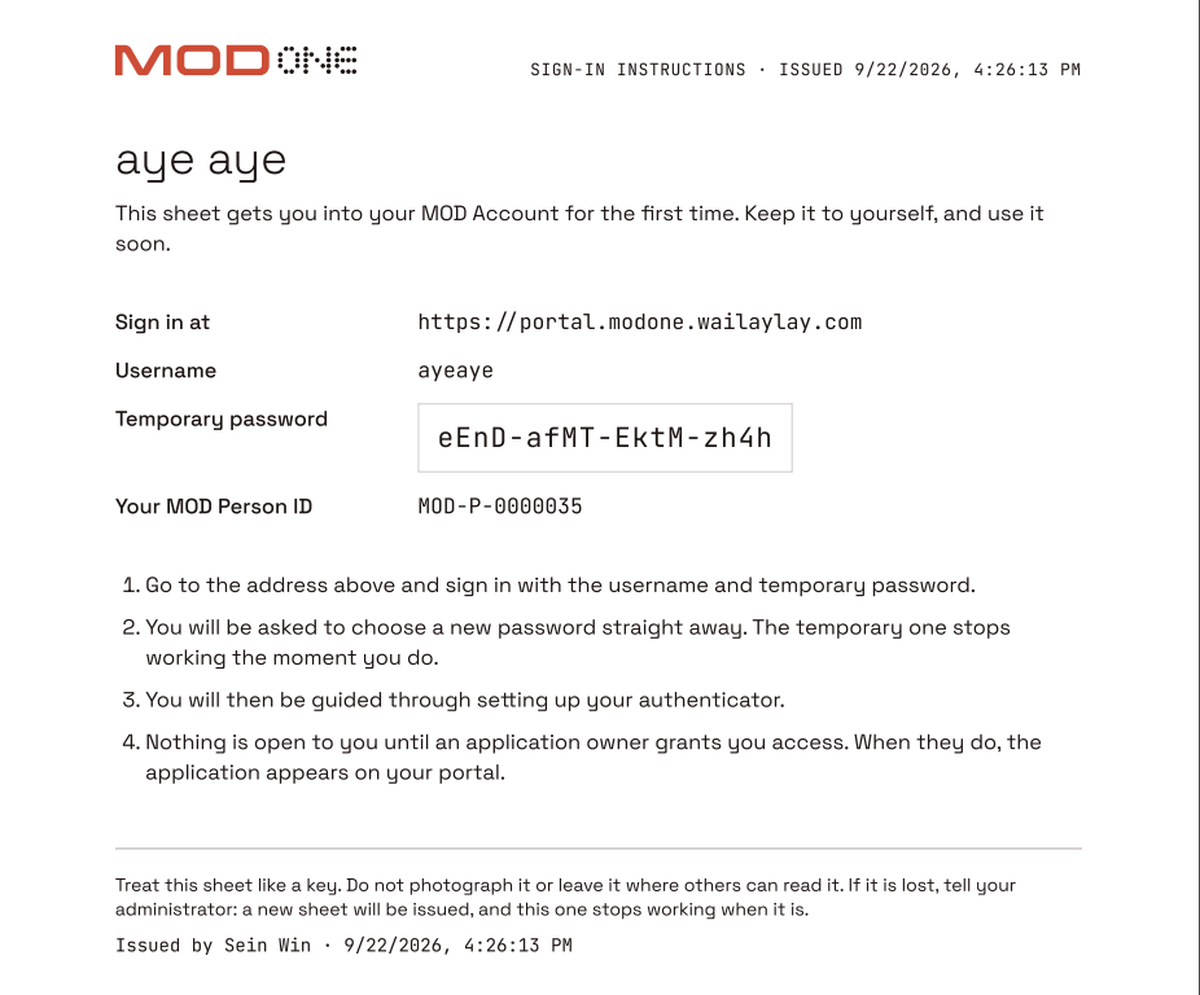
သင့် ယာယီစကားဝှက်က အကွက်ထဲမှာ ရှိပါတယ်။ ဒီစာရွက်ပေါ်က နံပါတ်ပါ အဆင့်တွေက စကားဝှက်ကို ပထမဆုံး စာရင်းသွင်းထားပါတယ်။ ၎င်းအစား မျက်နှာပြင်အတိုင်း လိုက်နာပါ- authenticator က ပထမဆုံး လာမှာဖြစ်ပါတယ်။ -
သင့်ဖုန်းပေါ်ရှိ authenticator app။ ပထမဦးစွာ ၎င်းကို ထည့်သွင်းပါ- authenticator app တစ်ခု ထည့်သွင်းခြင်း ကိုကြည့်ပါ။ သင့်ကိုယ်ပိုင် စကားဝှက် မသတ်မှတ်မီ သင့်ထံမှ ပထမဆုံး တောင်းဆိုမယ့် အရာက authenticator ဖြစ်ပြီး၊ သင် ကျော်လွှားလို့ မရပါဘူး။ ဖုန်းမပါဘဲ စတင်လိုက်ရင် ရပ်လိုက်ပါ- ယာယီစကားဝှက်က ဆက်ပြီး အလုပ်လုပ်နေမှာဖြစ်လို့ နောက်မှ ပြန်စလို့ ရပါတယ်။
ဆောင်ရွက်ရမည့် အရာများ
-
သင့်စာရွက်ပေါ်ရှိ လိပ်စာသို့ သွားပါ ပြီးရင် ENTER ကို ရွေးချယ်ပါ။
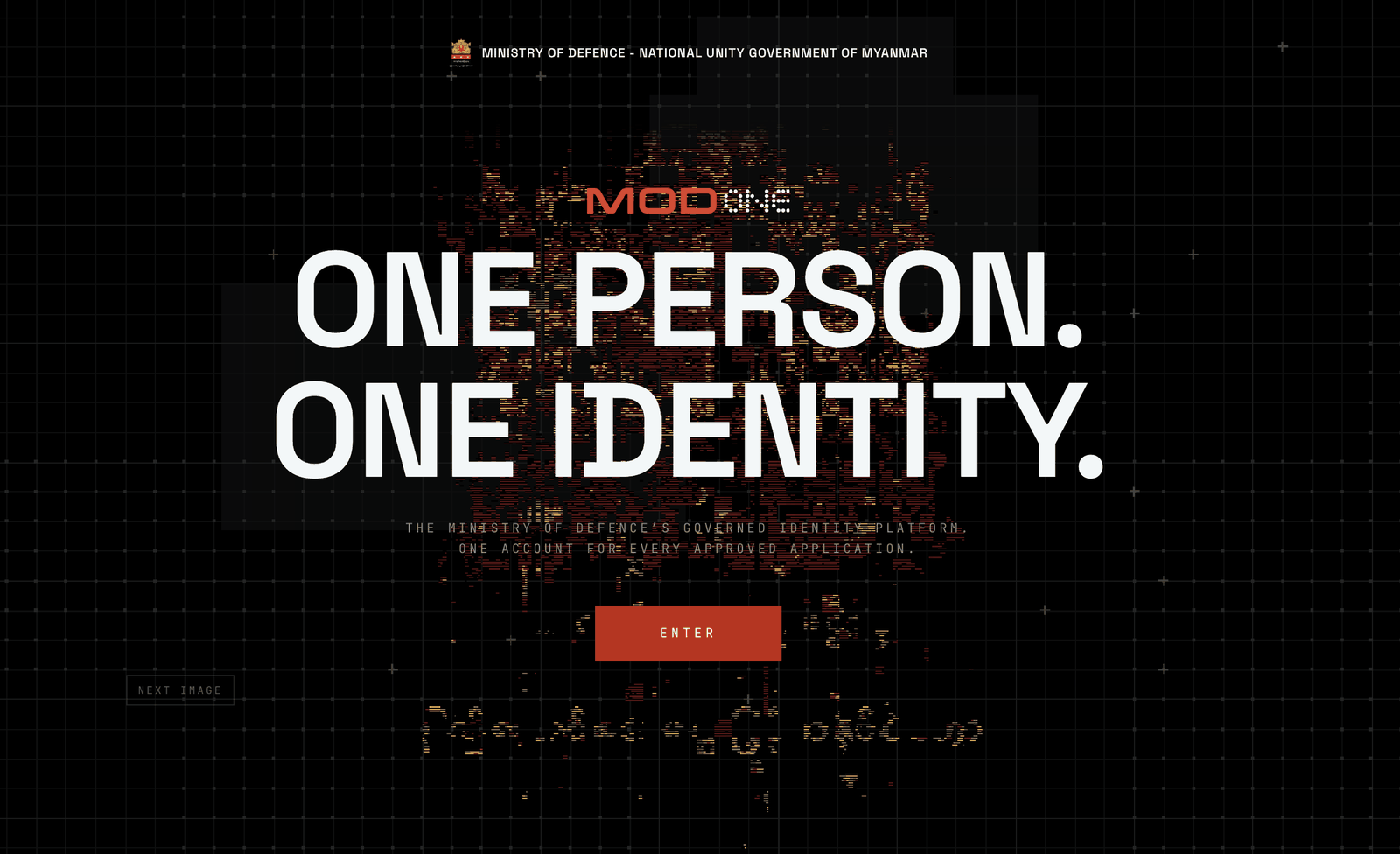
ဒီမှာ စကားဝှက် ဖြည့်ရမယ့် အကွက် မရှိပါဘူး။ ENTER က ရွေးရမယ့် တစ်ခုတည်းသော အရာဖြစ်ပါတယ်။ -
စာရွက်ပေါ်က သင့်သုံးစွဲသူအမည် (username) နဲ့ ယာယီစကားဝှက်ကို ရိုက်ထည့်ပါ၊ ပြီးရင် Sign In ကို ရွေးချယ်ပါ။ သင့် username အစား သင့်အီးမေးလ်လိပ်စာကို အသုံးပြုနိုင်ပါတယ်။
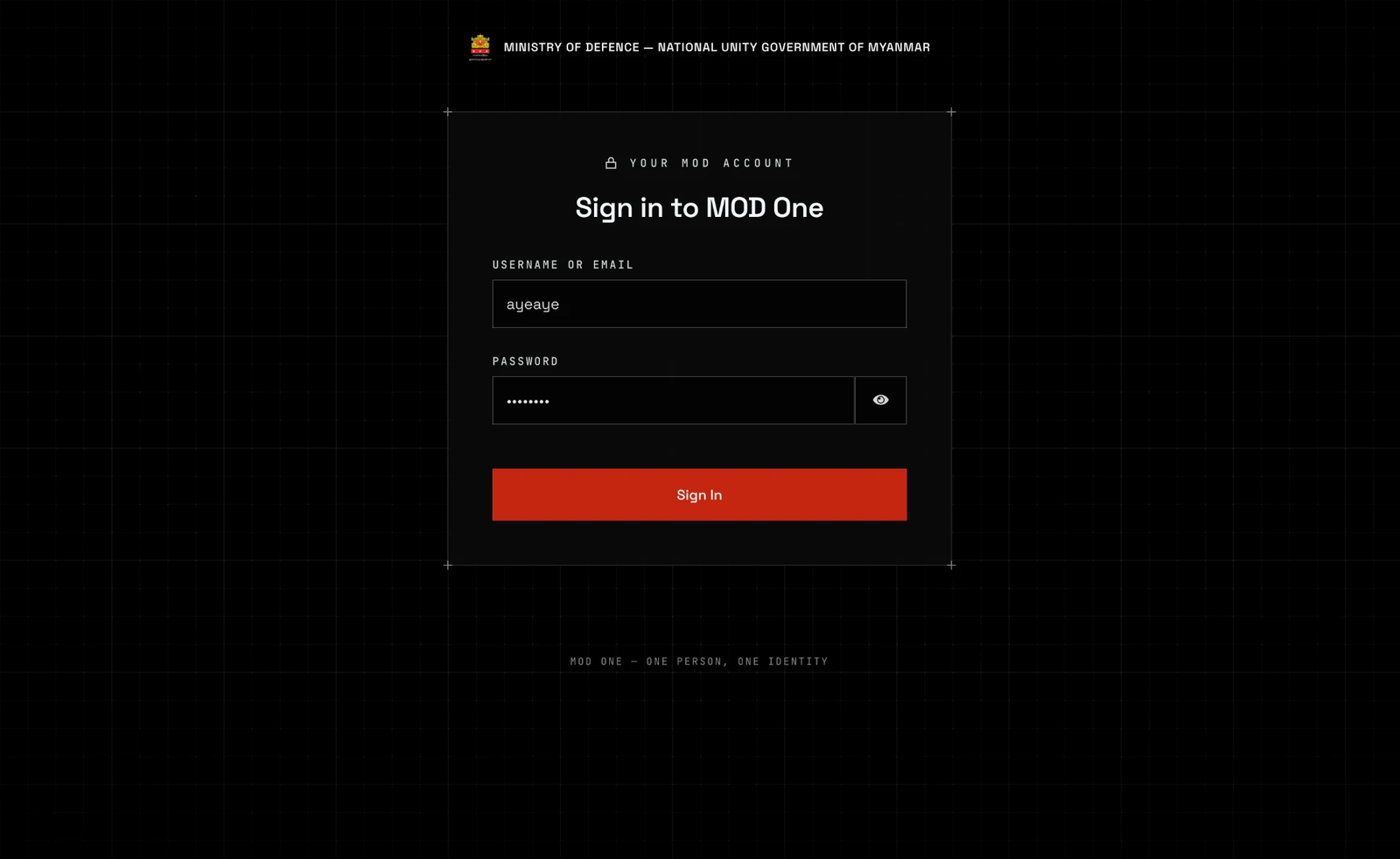
မျက်လုံးပုံသင်္ကေတက သင် ရိုက်ထည့်လိုက်တာကို ပြပေးပါတယ်။ စာရွက်ကနေ ကူးရေးခဲ့တဲ့ စကားဝှက် မှန်မမှန် စစ်ဆေးဖို့ အသုံးပြုပါ။ -
သင့် authenticator app ကို ပြင်ဆင်ပါ။ စာမျက်နှာမှာ Add your authenticator လို့ ခေါင်းစဉ်တပ်ထားပါတယ်။
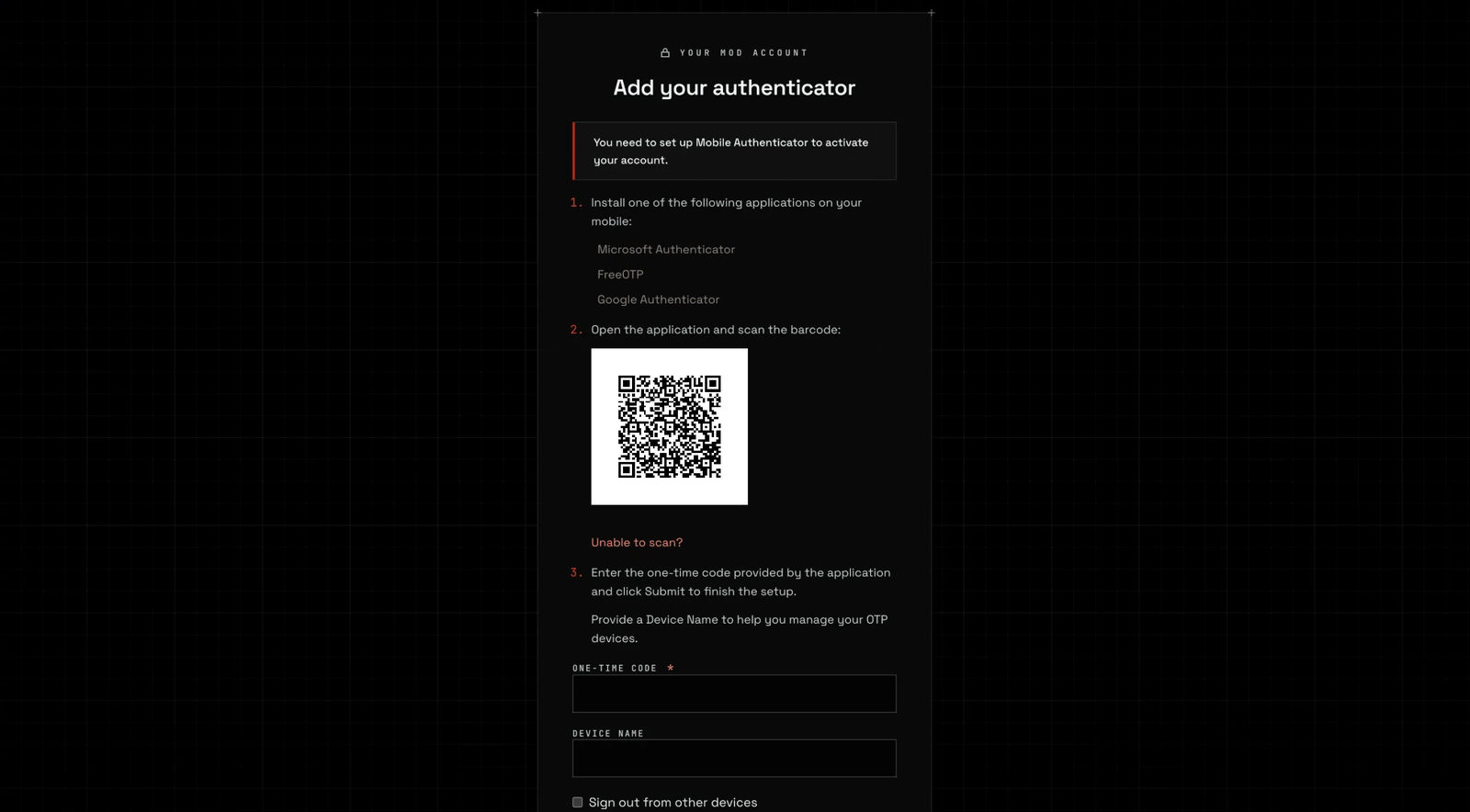
QR code ကို စကင်ဖတ်ပါ (1)၊ ပြီးရင် သင့် app ထဲက ကုဒ်ကို ရိုက်ထည့်ပါ (2)။ Device Name က သင့်အတွက် တံဆိပ်တပ်ပေးတာ သက်သက်ဖြစ်ပါတယ်။ - သင့် authenticator app ထဲမှာ + ကို နှိပ်ပါ၊ ပြီးရင် Scan a QR code ကို နှိပ်ပါ၊ ထို့နောက် သင့်ဖုန်းကို မျက်နှာပြင်ပေါ်က QR code ထံ ချိန်လိုက်ပါ။
- App က ပြပေးတဲ့ ဂဏန်းခြောက်လုံးပါ ကုဒ်ကို One-time code ထဲ ရိုက်ထည့်ပြီး ပေးပို့လိုက်ပါ။

အပေါင်းခလုတ်ကို နှိပ်ပါ (1)၊ ပြီးရင် Scan a QR code ကို နှိပ်ပါ (2)။ ကုဒ် ပြောင်းတော့မယ်ဆိုရင် နောက်တစ်ခုအထိ စောင့်ပါ။ ယခုကစပြီး သင် sign in ဝင်တိုင်း ဒီ app လိုအပ်ပါလိမ့်မယ်။
-
စကားဝှက်အသစ်တစ်ခု ရွေးချယ်ပါ။ စာမျက်နှာမှာ Set your password လို့ ခေါင်းစဉ်တပ်ထားပါတယ်။ သင် သတ်မှတ်လိုက်တာနဲ့ ယာယီစကားဝှက်က အလုပ်လုပ်တော့မှာ မဟုတ်ဘဲ စာရွက်လည်း မလိုတော့ပါဘူး။
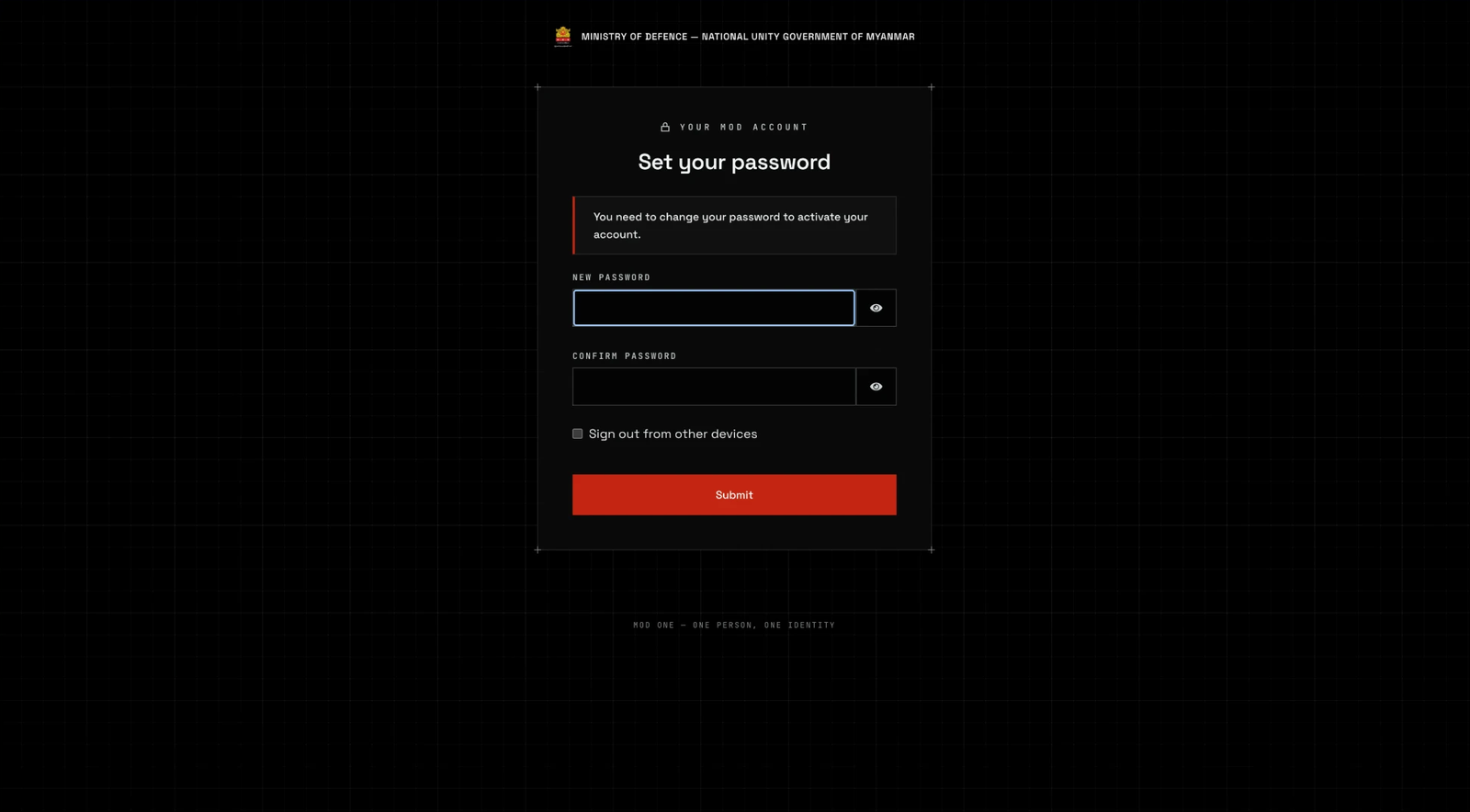
အကွက် နှစ်ခုလုံးမှာ တူညီတဲ့ စကားဝှက်အသစ်ကို ရိုက်ထည့်ပါ။ မျက်လုံးပုံသင်္ကေတတွေက သင် ရိုက်ထည့်လိုက်တာကို ပြပေးပါတယ်။ -
Terms of Use ကို လက်ခံပါ။ စာမျက်နှာမှာ Before you continue လို့ ခေါင်းစဉ်တပ်ထားပါတယ်။ စည်းကမ်းချက်တွေကို ဖတ်ပါ၊ “I have read and understood the MoD ONE Terms of Use” လို့ စတင်တဲ့ အကွက်မှာ အမှတ်အသားခြစ်ပါ၊ ပြီးရင် I Agree ကို ရွေးချယ်ပါ။
သင် Decline ကို ရွေးရင် sign out ထွက်သွားမှာဖြစ်ပြီး စည်းကမ်းချက်တွေကို မလက်ခံမချင်း သင့်အကောင့်ကို အသုံးပြုလို့ ရမှာ မဟုတ်ပါဘူး။
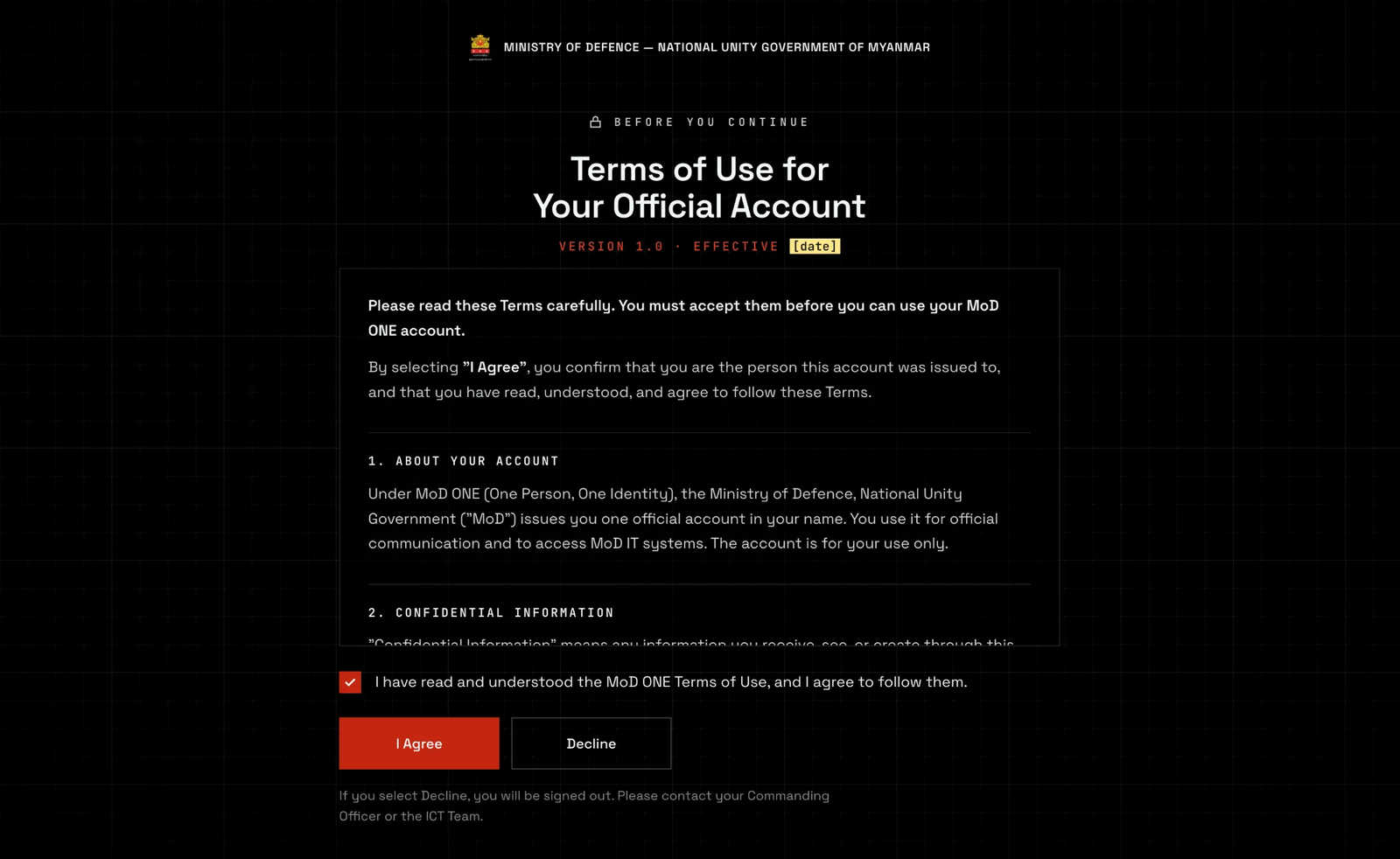
ပထမဦးစွာ အကွက်မှာ အမှတ်အသားခြစ်ပါ။ အကွက်မှာ အမှတ်အသားမခြစ်မချင်း I Agree က ရှေ့ဆက်သွားမှာ မဟုတ်ပါဘူး။ -
သင် ပေါ်တယ်သို့ ရောက်ရှိပါပြီ။ သင်ဟာ သင့် အပလီကေးရှင်း ခလုတ်ကွက်တွေကိုဖြစ်စေ၊ “No applications yet” ကိုဖြစ်စေ တွေ့မြင်ရပါမယ်။ နှစ်ခုလုံးက ပုံမှန်ဖြစ်ပါတယ်။
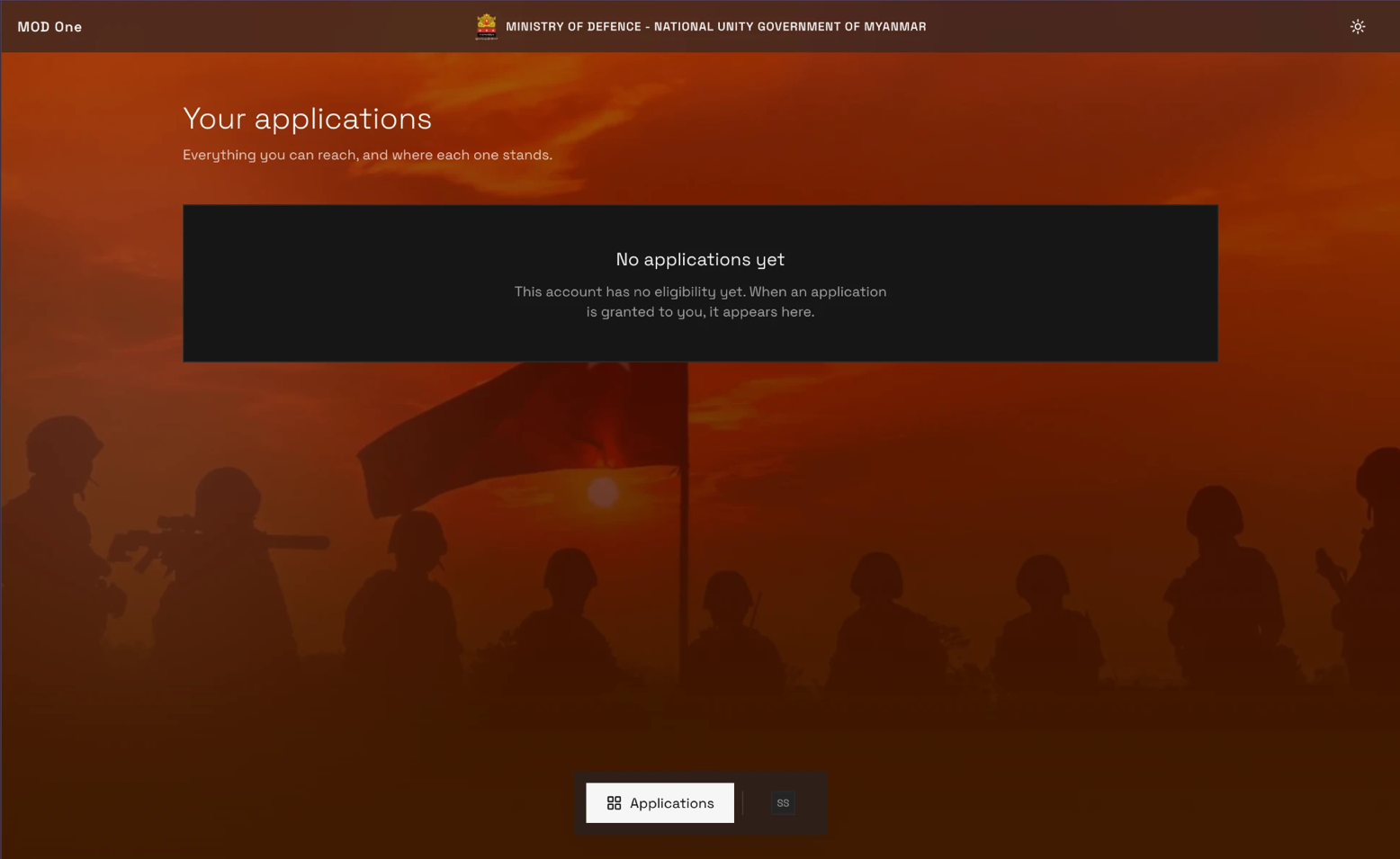
အကောင့်သစ်တစ်ခု တွေ့ရလေ့ရှိတဲ့အရာ။ သင့် sign-in အလုပ်လုပ်ခဲ့ပါတယ်။ 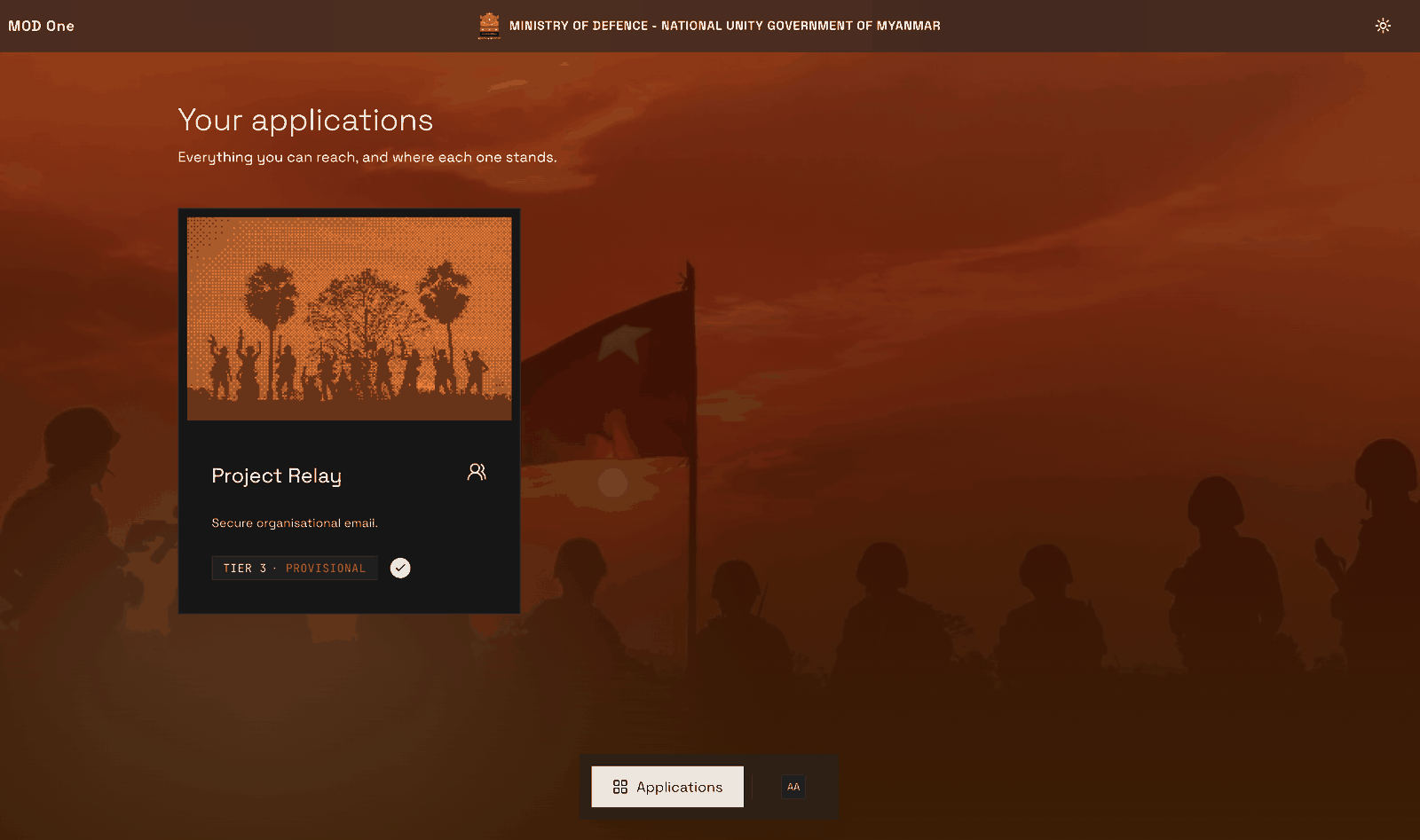
သင့်ထံ အပလီကေးရှင်းတစ်ခု ခွင့်ပြုပေးပြီးရင် ပေါ်လာမယ့် တူညီတဲ့ စာမျက်နှာ။ အကွက်တစ်ခုစီက အပလီကေးရှင်းတစ်ခုစီ ဖြစ်ပါတယ်။
“No applications yet” ဆိုသည်မှာ ပျက်စီးသွားခြင်း မဟုတ်ပါ
ပေါ်တယ်က “This account has no eligibility yet. When an application is granted to you, it appears here.” လို့ ပြောရင် သင့်အကောင့်က အလုပ်လုပ်ပါတယ်။ မည်သူမျှ သင့်ကို အပလီကေးရှင်း မပေးရသေးတာ ဖြစ်ပါတယ်- သင့်မန်နေဂျာ သို့မဟုတ် သင်လိုအပ်တဲ့ အပလီကေးရှင်းရဲ့ ပိုင်ရှင်ထံ မေးမြန်းပါ။ ကျွန်ုပ်၏ ပေါ်တယ် ဗလာဖြစ်နေပါသည် ကိုကြည့်ပါ။
အကယ်၍ အဆင်မပြေပါက
- ယာယီစကားဝှက်ကို ငြင်းပယ်နေပါသည်။
၎င်းကို အသုံးပြုပြီး အစားထိုးလိုက်ပြီဖြစ်ပါတယ် သို့မဟုတ် စာရွက်အသစ် ထုတ်ပေးထားလို့ သင်က အဟောင်းကို ကိုင်ထားတာ ဖြစ်ပါတယ်။
သင့်ကိုယ်ပိုင် စကားဝှက် ရွေးပြီးသားဆိုရင် အဲဒါကို သုံးပါ။ မဟုတ်ရင် သို့မဟုတ် မေ့သွားရင် သင့် administrator ထံ sign-in စာရွက်အသစ် တောင်းပါ။ စာရွက်ဟောင်းက အလုပ်လုပ်တော့မှာ မဟုတ်ပါဘူး။
- ကျွန်ုပ် အဆင့်များကို ပြီးစီးအောင် ဆောင်ရွက်ခဲ့သော်လည်း ပြန်လည်ဝင်ရောက်၍ မရပါ။
အများအားဖြင့် authenticator app ကြောင့် ဖြစ်ပါတယ်။ ကုဒ်က အချိန်ပေါ် မူတည်တာမို့ နာရီမှားနေတဲ့ ဖုန်းက ရှင်းပြချက်မရှိဘဲ ငြင်းပယ်ခံရမယ့် ကုဒ်တွေကို ထုတ်ပေးပါတယ်။
သင့်ဖုန်း နာရီကို အလိုအလျောက် ပြင်အောင် သတ်မှတ်ပါ၊ ပြီးရင် ထပ်မံစမ်းသပ်ပါ။ ပျက်နေဆဲဆိုရင် "ကျွန်ုပ် sign in ဝင်၍ မရပါ" ကိုကြည့်ပါ။
- မျက်နှာပြင်က sign-in ပြီးဆုံးခြင်း မရှိဟု ပြောပါသည်။
Sign-in က လမ်းဝက်မှာ အနှောင့်အယှက် ဖြစ်သွားခဲ့တာ ဖြစ်ပါတယ်။ ဘာမှ sign in မဝင်ခဲ့သလို ဘာမှလည်း ပျက်စီးခဲ့ခြင်း မရှိပါဘူး။
ENTER ကို ရွေးချယ်ပြီး ထပ်မံ ဆောင်ရွက်ပါ။
- ပေါ်တယ်က ကျွန်ုပ်သည် Terms of Use ကို ငြင်းပယ်ခဲ့သည်ဟု ပြောပါသည်။
သင်က Decline ကို ရွေးခဲ့တာ ဖြစ်ပါတယ်။ သင့်အကောင့် အဆင်ပြေပါတယ်၊ ဒါပေမဲ့ စည်းကမ်းချက်တွေကို မလက်ခံမချင်း MOD One ကို အသုံးပြုလို့ ရမှာ မဟုတ်ပါဘူး။
ENTER ကို ရွေးပြီး ထပ်မံ sign in ဝင်ပါ။ Terms of Use စာမျက်နှာ ပြန်ရောက်လာပါမယ်- အကွက်မှာ အမှတ်အသားခြစ်ပါ ပြီးရင် I Agree ကို ရွေးပါ။ လက်မခံချင်ရင် သင့် တပ်မှူး သို့မဟုတ် ICT အဖွဲ့ထံ ဆက်သွယ်ပါ။
- Authenticator ကို ပြင်ဆင်ပြီးနောက် ကျွန်ုပ်၏ ဖုန်းပျောက်ဆုံးသွားပါသည်။
သင့် ကုဒ်တွေက ထိုဖုန်းက လာတာဖြစ်ပြီး အကောင့်တွေကို recovery codes တွေ ပေးမထားပါဘူး။
သင့် administrator ထံ တိုက်ရိုက် ဆက်သွယ်ပါ။ Authenticator အသစ်တစ်ခု ပြင်နိုင်ဖို့ ၎င်းတို့က သင့် sign-in ကို ပြန်လည်ပြင်ပေးနိုင်ပါတယ်။ "ကျွန်ုပ်၏ authenticator ပျောက်ဆုံးသွားပါသည်" ကိုကြည့်ပါ။
အဆင်မပြေဖြစ်နေဆဲ ပါသလား။ ကြည့်ရန် - မည်သူ့ကို ဆက်သွယ်ရမည်နည်း။ သင်ဖွင့်နေသော အပလီကေးရှင်း၊ မျက်နှာပြင်တွင် ဖော်ပြထားသော စာသားနှင့် ဖြစ်ပွားခဲ့သည့် အချိန်တို့ကို အဆင်သင့် ပြင်ဆင်ထားပါ။
ကြည့်ရှုပါ2:42
ဤရိုက်ကူးမှုတွင် စာတန်းထိုးများ မပါရှိသေးပါ။ စနစ်မစတင်မီ စာတန်းထိုးများ မဖြစ်မနေ လိုအပ်ပါသည်။ (NFR-09 သည် WCAG 2.2 AA ကို ပစ်မှတ်ထားပါသည်)။ ထိုအတောအတွင်း အထက်ပါ ရေးသားထားသော အဆင့်များတွင် တူညီသော အကြောင်းအရာများ ပါဝင်ပါသည်။